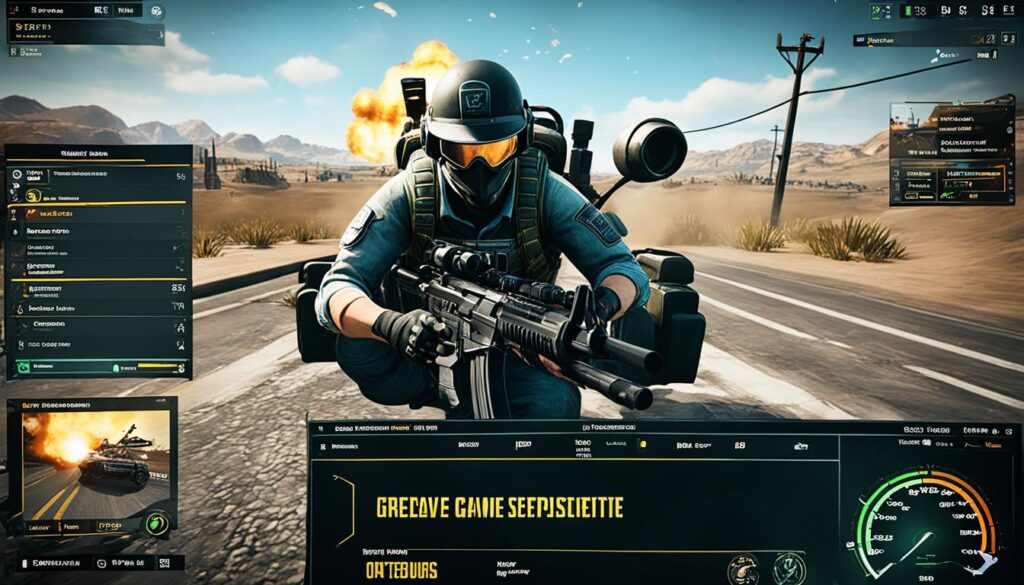

Kami akan jelaskan cara optimasi OBS untuk streaming game PUBG. Ini penting bagi pemula. Dengan panduan ini, Anda bisa streaming PUBG tanpa lag.
Streaming game PUBG sangat populer di kalangan gamer. Banyak pemula yang ingin mencoba, tapi bingung memulai. OBS Studio adalah pilihan utama untuk streaming, termasuk PUBG.
Kami akan bahas langkah-langkah optimasi OBS untuk PUBG. Mulai dari pengaturan dasar hingga tips mengurangi lag. Tujuannya agar Anda bisa menghasilkan stream berkualitas tinggi.
Panduan ini cocok untuk pemula yang baru mengenal OBS dan PUBG. Kami akan jelaskan istilah teknis dengan bahasa sederhana. Jadi Anda bisa langsung praktik tanpa kebingungan.
Pengenalan OBS dan Streaming Game PUBG
Streaming game PUBG kini sangat populer di kalangan gamers Indonesia. Untuk memulai, kita harus mengerti cara menggunakan OBS dan tips streaming PUBG yang efektif.
Apa itu OBS Studio?
OBS Studio adalah perangkat lunak gratis dan open-source untuk streaming dan perekaman video. Ini populer di kalangan streamer, baik pemula maupun profesional, karena fitur-fitur canggihnya.
Mengapa OBS cocok untuk streaming PUBG?
OBS cocok untuk streaming PUBG karena fleksibilitasnya. Kita bisa mengatur video dan audio, membuat scene kustom, dan optimalkan kualitas stream.
Kebutuhan dasar untuk streaming PUBG
Ada beberapa kebutuhan dasar untuk streaming PUBG dengan OBS:
- PC berkinerja baik
- Koneksi internet stabil
- Mikrofon berkualitas
- Webcam (opsional)
| Komponen | Spesifikasi Minimal | Spesifikasi Rekomendasi |
|---|---|---|
| Prosesor | Intel Core i5-4430 | Intel Core i7-7700K |
| RAM | 8 GB | 16 GB |
| GPU | NVIDIA GeForce GTX 960 | NVIDIA GeForce GTX 1070 |
| Kecepatan Internet | 5 Mbps upload | 10 Mbps upload |
Dengan memahami dasar-dasar ini, kita siap belajar lebih lanjut tentang streaming PUBG dan cara memaksimalkan OBS untuk konten yang menarik.
Persiapan Hardware untuk Streaming PUBG
Memiliki hardware yang baik sangat penting untuk streaming PUBG dengan kualitas tinggi. Kami akan jelaskan beberapa komponen penting yang harus dipahami sebelum streaming PUBG dengan OBS.
Spesifikasi komputer yang direkomendasikan
Untuk streaming PUBG lancar, pastikan komputer Anda memenuhi spesifikasi ini:
- Prosesor: Intel Core i7 atau AMD Ryzen 7
- RAM: 16GB
- Kartu grafis: NVIDIA GTX 1660 atau lebih tinggi
- Penyimpanan: SSD 500GB
Perangkat keras tambahan yang diperlukan
Beberapa perangkat tambahan bisa meningkatkan kualitas stream Anda:
- Webcam HD untuk menampilkan wajah streamer
- Mikrofon kondenser untuk audio yang lebih baik
- Lighting kit untuk pencahayaan yang optimal
Koneksi internet yang stabil
Kecepatan internet yang stabil sangat penting. Pastikan kecepatan upload minimal 10 Mbps untuk streaming lancar. Gunakan kabel ethernet untuk koneksi lebih stabil.
Dengan persiapan hardware yang tepat, Anda bisa fokus pada pengaturan OBS terbaik untuk PUBG. Ini akan membantu Anda menciptakan pengalaman streaming berkualitas tinggi.
| Komponen | Spesifikasi Minimal | Spesifikasi Rekomendasi |
|---|---|---|
| Prosesor | Intel Core i5 / AMD Ryzen 5 | Intel Core i7 / AMD Ryzen 7 |
| RAM | 8GB | 16GB |
| Kartu Grafis | NVIDIA GTX 1050 Ti | NVIDIA GTX 1660 atau lebih tinggi |
| Penyimpanan | HDD 1TB | SSD 500GB |
| Kecepatan Upload | 5 Mbps | 10 Mbps atau lebih |
Pengaturan Dasar OBS untuk Streaming PUBG
Pengaturan OBS untuk PUBG sangat penting untuk memastikan streaming berkualitas tinggi. Kami akan membahas langkah-langkah dasar untuk mengoptimalkan OBS saat streaming PUBG.
Pertama, atur output stream di OBS. Pilih server streaming yang dekat dengan lokasi Anda untuk mengurangi latency. Sesuaikan bitrate dengan kecepatan internet Anda. Untuk streaming PUBG dengan kualitas baik, disarankan menggunakan bitrate antara 3000-6000 Kbps.
Selanjutnya, atur resolusi output. Resolusi 720p (1280×720) merupakan pilihan umum untuk pemula karena memberikan keseimbangan antara kualitas gambar dan performa. Jika komputer Anda kuat, Anda bisa mencoba resolusi 1080p (1920×1080).
| Pengaturan | Nilai Rekomendasi |
|---|---|
| Bitrate | 3000-6000 Kbps |
| Resolusi Output | 1280×720 (720p) |
| Framerate | 30 atau 60 FPS |
| Encoder | x264 atau NVENC (jika tersedia) |
Ingatlah untuk menyesuaikan pengaturan ini dengan kemampuan hardware dan kecepatan internet Anda. Eksperimen dengan berbagai konfigurasi untuk menemukan pengaturan terbaik saat streaming PUBG dengan OBS.
Optimasi OBS Streaming Game PUBG
Untuk sukses dalam streaming PUBG, penting untuk mengatur OBS dengan benar. Kami akan jelaskan cara optimasi OBS untuk siaran berkualitas tinggi.
Pengaturan Encoder Terbaik
Pilih encoder x264 atau NVENC (jika Anda punya kartu grafis NVIDIA). Gunakan preset “veryfast”. Ini akan memberikan kualitas gambar yang bagus dan performa streaming yang baik. Pengaturan ini juga mengurangi beban CPU, penting untuk game berat seperti PUBG.
Optimasi Bitrate dan Resolusi
Atur bitrate antara 3500-6000 Kbps untuk kualitas streaming yang lebih baik. Ini cocok untuk streaming 720p60fps atau 1080p30fps. Dengan resolusi dan frame rate ini, gambar akan jernih tanpa tekanan pada koneksi internet Anda.
Pengaturan Audio untuk Game dan Mikrofon
Gunakan mixer audio OBS untuk menyesuaikan volume game PUBG dan mikrofon. Pastikan suara game tidak terlalu keras dan suara Anda tetap jelas. Coba berbagai level audio untuk menemukan keseimbangan yang ideal.
Dengan mengoptimalkan pengaturan ini, kualitas streaming PUBG Anda akan meningkat. Ingat, kualitas internet yang baik juga penting. Koneksi minimal 30mbps dianjurkan untuk streaming lancar. Jika ada masalah, turunkan setting grafis PUBG untuk menjaga FPS 45-60 saat streaming.
Teknik Mengurangi Lag dan Delay saat Streaming PUBG
Streaming PUBG tanpa lags adalah impian setiap streamer. Kami akan membagikan beberapa teknik untuk mencegah lags saat streaming PUBG. Pertama, gunakan mode Game Capture di OBS. Ini akan mengurangi beban CPU dan mengoptimalkan performa komputer Anda.
Selanjutnya, aktifkan fitur “Low Latency Mode” di pengaturan stream. Langkah ini efektif untuk mengurangi delay. Jangan lupa tutup aplikasi yang tidak diperlukan saat streaming. Ini akan membantu komputer Anda fokus pada tugas utama: streaming PUBG.
Untuk setup streaming yang optimal, pastikan PC atau laptop Anda memenuhi spesifikasi yang memadai. Koneksi internet minimal 30mbps juga sangat penting untuk streaming lancar. Berikut adalah beberapa pengaturan penting dalam OBS:
- Encoder
- Audio
- Game capture
- Webcam setup
- Overlay setup
Dengan mengikuti teknik-teknik ini, Anda bisa menikmati pengalaman streaming PUBG tanpa lags. Ingat, streaming berkualitas membutuhkan persiapan dan pengaturan yang tepat. Jika Anda masih mengalami kesulitan, jangan ragu untuk mencari bantuan profesional.
| Komponen | Rekomendasi |
|---|---|
| Mode OBS | Game Capture |
| Fitur Stream | Low Latency Mode |
| Kecepatan Internet Minimal | 30mbps |
| Durasi Maksimal Sesi Setting | 4 jam |
Meningkatkan Kualitas Visual Stream PUBG
Kualitas visual streaming PUBG sangat penting untuk menarik penonton. Berikut beberapa tips streaming PUBG untuk meningkatkan kualitas visual stream kamu.
Penggunaan Overlay dan Scene yang Menarik
Overlay dan scene kustom membuat stream kamu lebih profesional. Buat desain unik dengan software grafis. Tambahkan elemen seperti nama channel, jumlah subscriber, dan notifikasi donasi untuk interaksi.
Implementasi Webcam dan Green Screen
Webcam membuat stream lebih personal. Green screen hilangkan latar belakang, tampilkan diri tanpa mengganggu gameplay. Pastikan pencahayaan cukup agar hasil green screen maksimal.
Pengaturan Game Capture untuk Performa Terbaik
Atur game capture di OBS dengan mode “capture specific window” dan aktifkan “allow transparency”. Ini optimalkan performa streaming PUBG tanpa membebani sistem. Sesuaikan bitrate dan resolusi agar kualitas gambar bagus tanpa lag.
| Pengaturan | Rekomendasi |
|---|---|
| Mode Capture | Capture Specific Window |
| Allow Transparency | Aktif |
| Resolusi Output | 1280×720 (720p) |
| Bitrate | 3500-5000 Kbps |
Dengan menerapkan tips streaming PUBG ini, kamu bisa meningkatkan kualitas streaming PUBG secara signifikan. Jangan lupa selalu bereksperimen untuk menemukan pengaturan terbaik sesuai spesifikasi PC kamu.
Kesimpulan
Untuk mengoptimalkan OBS streaming game PUBG, kita perlu perangkat keras yang baik dan pengaturan perangkat lunak yang tepat. Kita telah melihat berbagai aspek penting, seperti spesifikasi komputer dan pengaturan encoder. Ini penting untuk kualitas stream yang bagus.
Memperhatikan pengaturan bitrate, resolusi, dan audio sangat penting dalam optimasi OBS. Menggunakan overlay menarik, webcam, dan teknik mengurangi lag dan delay adalah tips yang efektif. Setiap streamer harus mencoba berbagai konfigurasi untuk menemukan yang terbaik.
Dengan mengikuti langkah-langkah optimasi yang kita bahas, pemula bisa meningkatkan kualitas siaran mereka. Konsistensi dan kesabaran penting dalam mengembangkan keahlian streaming PUBG. Terus belajar dan coba teknik baru dalam streaming Anda.